
外观
即时任务
一、功能介绍
1.1 功能用途
使用即时任务功能的前提:配置小组、设计类型、设计人员管理;
设计组长:管理视图分为需求中心和设计师列表两个模块,业务提新需求后,组长可以对需求进行处理,审核、判定需求,分配需求给设计师;
设计师:可以查看当前自己待完成的需求有哪些,提供快速查看需求详情、更新任务完成状态等功能。
二、功能入口
路径:设计-->需求-->即时任务

三、权限说明
角色权限相关问题,可查阅系统帮助中心
四、操作说明
4.1、设计组长页面
- 页面分为需求中心 和 设计师列表 模块

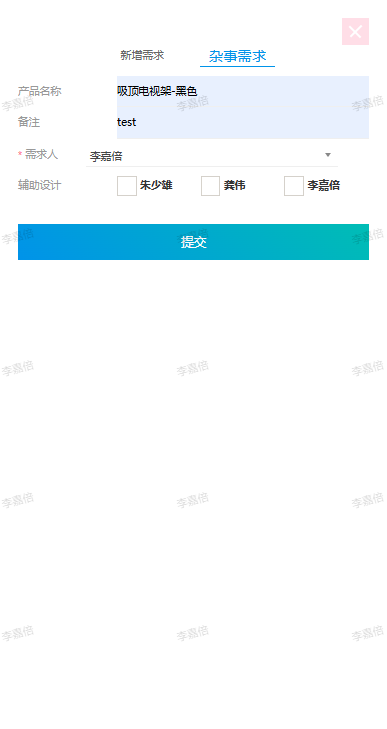
4.1.1、需求中心-提出需求
(1)正常需求 操作流程:提需求-填写设计信息-上传需求文档-提交


(2)杂事需求,需要设计人员临时处理一些耗时短的小需求,例如简单修改图片的文字、比例等
操作流程:提需求-填写设计信息-可直接选择设计师-提交
4.1.2、需求中心-需求审核
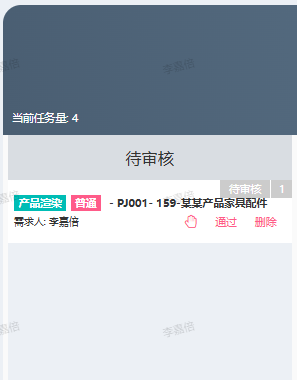
- 待审核:设计组长查看需求详情后可以选择是否承接需求
(1)驳回,申请人可以在【设计-->需求-->我的需求】重新提交;
(2)通过,转到待分配状态;
(3)删除,不可撤回;
4.1.3、需求中心-需求分配
- 待分配:设计组长可以操作分配或删除
(1)分配,将需求分配给对应的设计师;
(2)删除,不可撤回;

4.1.4、需求中心-已分配
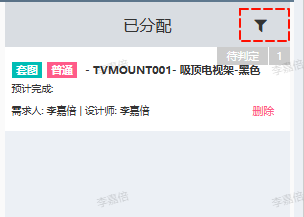
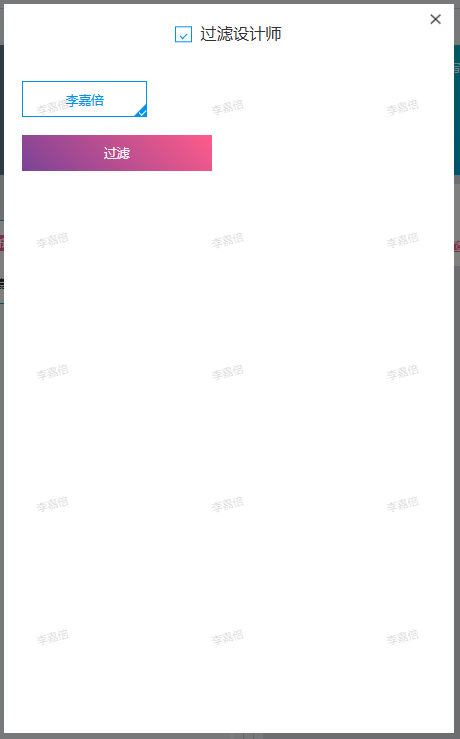
- 已分配:包含了所有已分配设计师且未完成的需求,支持按设计师维度筛选
(1)筛选,可按设计师维度筛选需求
(2)删除,不可撤回;
4.1.5、设计师列表
显示每位设计师的所有需求,方便快速了解需求处理进度和分配需求;
处理中的任务,可以操作以下功能拍照协助、重新判定、驳回、申诉、延时;

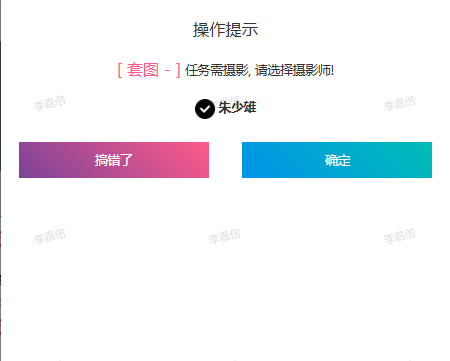
(1)拍照协助,可以同步生成一条需求给到摄影师;
(2)重新判定,可以对设计师判定的需求类型修改;

(3)驳回,申请人可以在【设计-->需求-->我的需求】重新提交;

(4)申诉,需求存在问题可以进行申诉,限制1次;

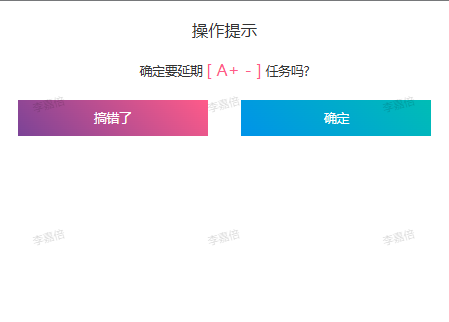
(5)延时,限制最多延期2次;
• 每个任务有2次延期的机会,点击按钮,任务会自动与下一个任务互换顺序;
• 系统会根据任务的工时,自动计算延时后的开始时间和预计完成时间;
• 处理中的任务需要延时,需要先判定下一个任务;
4.1.6、需求插队****
- 修改任务顺序,点击按钮后可以拖拽需求更改位置,处理中任务不可操作。


4.1.7、需求互换****
- 互相调换两个需求内容,点击按钮后可以拖拽需求调换,处理中任务不可操作。

4.1.8、更换设计****
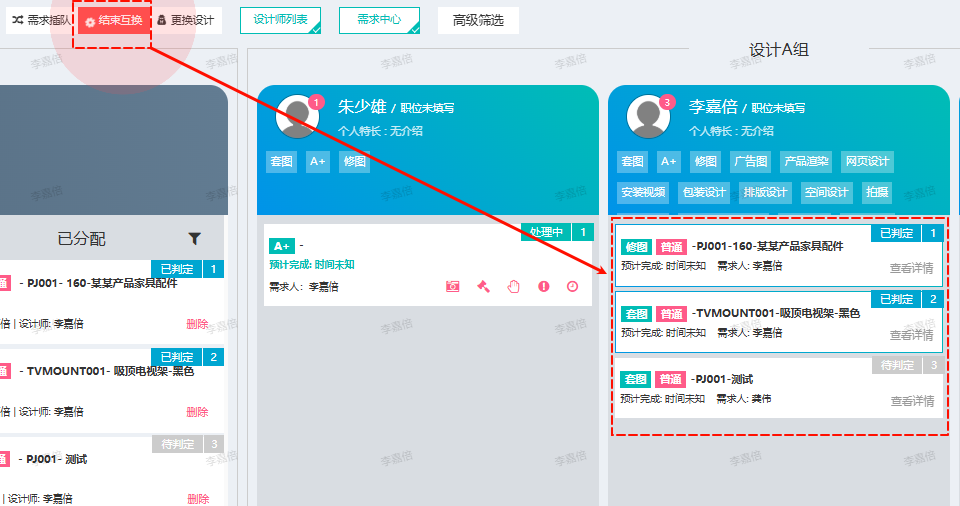
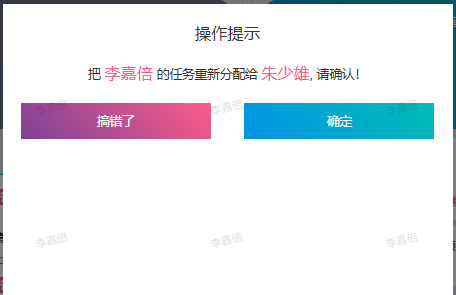
- 给需求更换设计师,点击按钮后拖拽需求到其他设计师即可,处理中任务不可操作。

4.1.9、其他说明
- 设计组长可以通过以下按钮切换设计师视图和管理视图
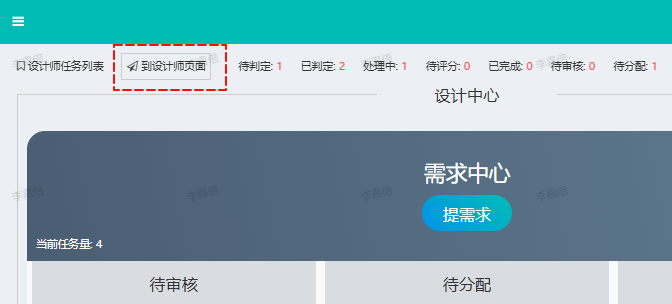
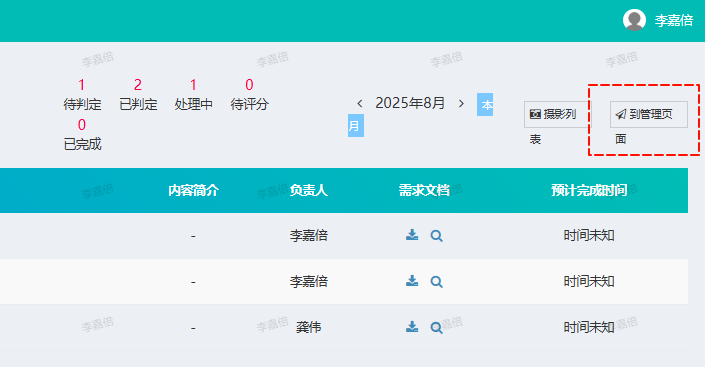
- 全局搜索,支持按设计标签、产品名、型号等字段的关键字进行筛选,方便快速定位需求


4.2、设计师页面

4.2.1、判定需求
- 通过需求详情,判断并选择任务类型和具体的任务名称(在设计类型菜单配置),则任务会匹配上对应类型的工时,自动计算预计完成时间

4.2.2、完成需求
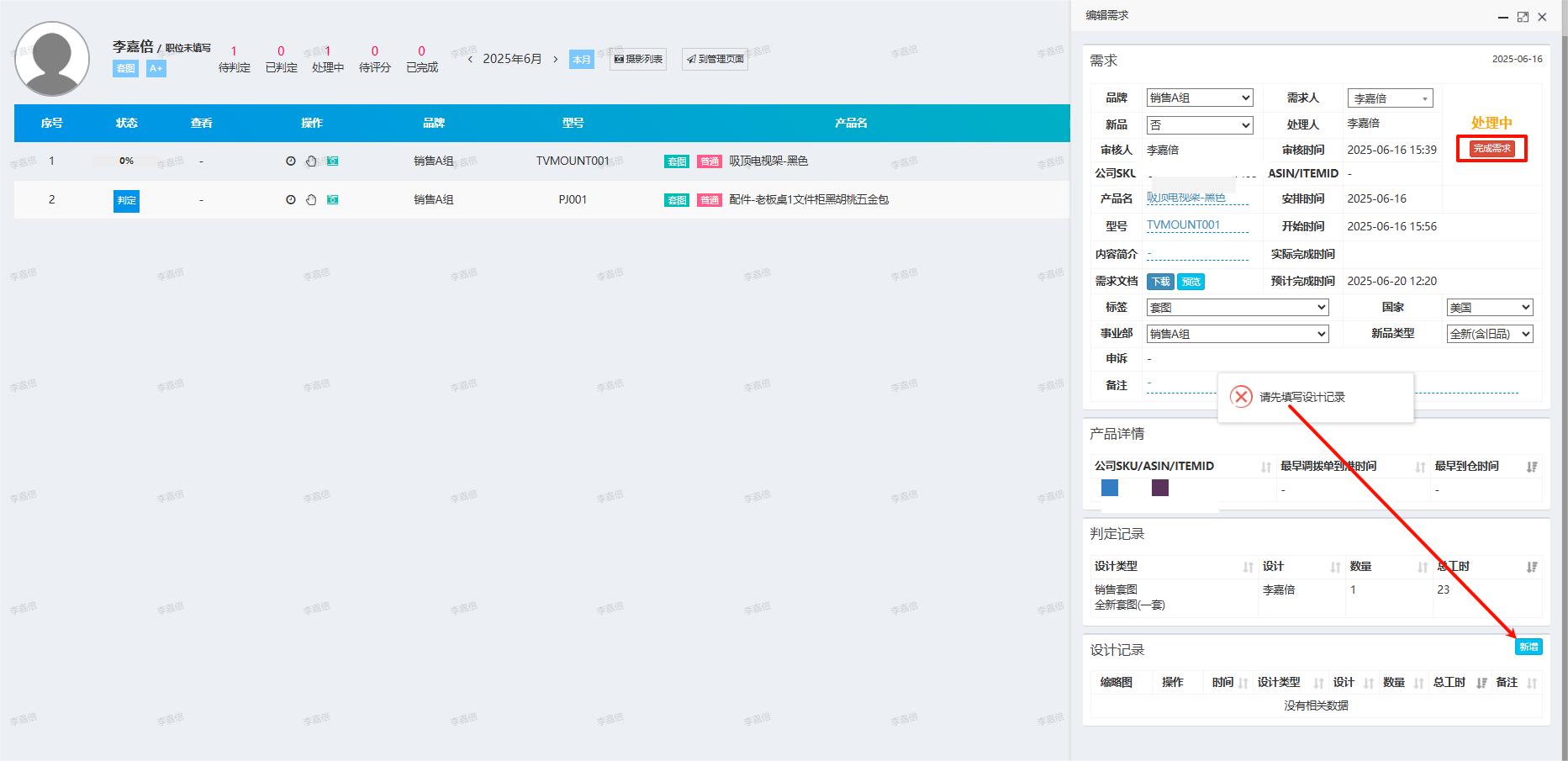
- 处理中的需求,在详情中有【完成需求】的按钮,点击完成需求前需确保以下两点
(1)已上传设计记录,表示已完成需求,并将文件发给提需人
(2)下一个需求已经完成判定

4.2.3、延时/驳回/摄影协助

(1)延时,限制最多延期2次;
• 每个任务有2次延期的机会,点击按钮,任务会自动与下一个任务互换顺序;
• 系统会根据任务的工时,自动计算延时后的开始时间和预计完成时间;
• 处理中的任务需要延时,需要先判定下一个任务;

(2)驳回,申请人可以在【设计-->需求-->我的需求】重新提交;

(3)拍照协助,可以同步生成一条需求给到摄影师,点击拍摄列表可查看需求进度;


五、常见问题(FAQ)
Q1:如何开通权限?
A:找部门助理先开通BI系统账号,并添加【设计组长】或【设计师】的角色;再添加到设计小组中,由设计组长创建个人设计标签
Q2:如何创建新的需求?
A:在即时需求页面点击"提需求"按钮,填写相关信息并保存即可。
Q3:如何修改需求负责人或者安排紧急需求?
A:找设计组长,在【即时任务】管理视图,使用需求插队/需求互换/更换设计功能。